Telegram如何开启夜间模式?
开启Telegram夜间模式只需在手机端(Android/iOS)进入设置,选择外观/聊天设置,点击主题并选择“深色”模式即可。对于PC用户,只需点击左上角的三横线菜单,选择夜间模式或通过设置进入聊天设置,快速切换。电报支持自动切换功能,确保您在不同光线环境下都能享受最佳视觉体验。

夜间模式的好处与重要性
夜间模式在Telegram中的应用,不仅提升了用户体验,还带来了健康和实用价值。夜间模式已成为许多应用程序的标准配置,它能够在低光环境下减少屏幕对用户的视觉冲击。
在低光环境下使用Telegram时,开启夜间模式可以显著减少眼睛的负担。接下来,我们将深入探讨夜间模式如何减轻眼睛疲劳以及节省电池寿命。
减轻眼睛疲劳的科学依据
长时间盯着屏幕会导致眼睛疲劳,尤其是在低光环境下。夜间模式通过减少屏幕的亮度和蓝光发射来缓解这个问题。研究表明,蓝光可能会干扰人体的自然节律,引起睡意减少和眼睛疲劳。
通过启用夜间模式,Telegram的界面变得更加柔和,减少了对眼睛的刺激。这种设计考虑到了用户在不同环境下的使用需求,体现了以用户为中心的设计理念。
节省电池寿命的优势
除了保护眼睛健康外,夜间模式还能在一定程度上节省设备的电池寿命。特别是在使用OLED屏幕的设备上,夜间模式可以关闭部分像素,从而达到省电的效果。
| 设备类型 | 夜间模式下的省电效果 |
|---|---|
| OLED屏幕 | 显著省电 |
| LCD屏幕 | 省电效果有限 |
Telegram如何开启夜间模式?
Telegram的夜间模式功能可以帮助用户在黑暗环境中更舒适地聊天。开启夜间模式后,界面的背景和文本颜色会调整,以减少对眼睛的刺激。
iOS设备上的操作步骤
在iOS设备上开启Telegram的夜间模式,可以通过以下两种方法实现:
通过设置菜单开启
首先,打开Telegram应用,进入“设置”菜单。在设置菜单中,找到“外观”选项,并点击进入。在外观设置中,您会看到“夜间模式”选项,切换按钮以启用夜间模式。
使用快捷手势切换
Telegram还允许用户通过快捷手势快速切换夜间模式。在聊天列表或任何聊天窗口中,向下滑动屏幕,即可出现一个快捷操作菜单,其中包括夜间模式切换按钮。
Android设备上的操作步骤
在Android设备上,开启Telegram夜间模式的步骤略有不同,但同样简单:
设置菜单中的夜间模式选项
打开Telegram应用,进入“设置”菜单。找到“主题”或“外观”选项,点击进入后,您会看到“夜间模式”的切换按钮,启用即可。
快速切换方法
在Android设备上,您也可以通过通知栏快速切换夜间模式。下拉通知栏,找到Telegram的夜间模式快捷开关,点击即可切换。
自动切换夜间模式的设置方法
为了进一步提升用户体验,Telegram允许用户设置夜间模式的自动切换。用户可以根据自己的日常习惯,设定夜间模式的自动开启和关闭时间。例如,您可以设置夜间模式在晚上8点自动开启,早上7点自动关闭。
Telegram桌面版夜间模式设置指南
无论是Windows还是Mac用户,都可以轻松在Telegram桌面版上启用夜间模式。Telegram桌面版支持夜间模式,帮助用户在暗环境下舒适地使用应用,减少眼部疲劳。接下来,我们将详细介绍如何在不同平台上开启Telegram的夜间模式。
Windows系统操作方法
在Windows系统上启用Telegram桌面版的夜间模式非常简单。首先,打开Telegram桌面应用,点击左上角的菜单按钮(三条横线)。然后,选择“设置”选项,进入设置页面后,找到“外观”或“主题”设置。在这里,您可以找到“夜间模式”或“深色模式”的切换开关,开启它即可。
值得注意的是,一些Windows版本支持系统级别的夜间模式,Telegram也会跟随系统设置自动切换。
Mac系统操作方法
Mac用户同样可以轻松启用Telegram的夜间模式。打开Telegram桌面版,点击顶部菜单栏的“Telegram”菜单,选择“偏好设置”。在偏好设置窗口中,找到“外观”选项卡,您将看到“主题”设置。选择“深色”主题,即可启用夜间模式。
Mac系统的夜间模式同样支持跟随系统设置,方便用户在不同环境下使用。
网页版Telegram的夜间模式切换
对于使用网页版Telegram的用户,夜间模式的启用同样简单。登录Telegram网页版后,点击左上角的菜单按钮(三条横线),然后选择“外观”设置。在这里,您可以找到夜间模式的切换开关,开启即可。
网页版Telegram的夜间模式设置是独立于系统设置的,为用户提供了更多的灵活性。
| 平台 | 启用夜间模式步骤 |
|---|---|
| 视窗 | 打开Telegram桌面应用 -> 菜单 -> 设置 -> 外观/主题 -> 开启夜间模式 |
| 苹果 | 打开Telegram桌面版 -> Telegram菜单 -> 偏好设置 -> 外观 -> 选择深色主题 |
| 网页版 | 登录Telegram网页版 -> 菜单 -> 外观设置 -> 开启夜间模式 |

“夜间模式不仅能保护我们的眼睛,还能让我们在暗环境下更加舒适地使用Telegram。”
夜间模式的个性化调整与常见问题解决
Telegram的夜间模式提供了高度的自定义选项,让用户能够根据自己的偏好调整界面,从而获得更好的聊天体验。通过调整夜间模式的设置,用户可以自定义深色主题的色彩方案、启动时间等,以适应不同的使用场景。
调整深色主题的色彩方案
在Telegram中,用户可以根据自己的喜好调整深色主题的色彩方案。要调整色彩方案,请进入“设置”菜单,选择“外观”选项,然后在“主题”部分进行调整。在这里,您可以选择不同的深色主题,并调整其亮度、对比度等参数,以获得最佳的视觉效果。
下表展示了Telegram中可调整的深色主题参数:
| 参数 | 描述 | 可调整范围 |
|---|---|---|
| 亮度 | 调整主题的整体亮度 | 0-100% |
| 对比度 | 调整主题的对比度 | 0-100% |
| 色调 | 调整主题的色调 | 0-360度 |
自定义夜间模式的启动时间
为了进一步提升用户体验,Telegram允许用户自定义夜间模式的启动时间。用户可以根据自己的日常安排,设置夜间模式在特定时间自动开启或关闭。要设置自动切换夜间模式,请进入“设置”菜单,选择“外观”选项,然后在“主题”部分勾选“自动切换夜间模式”,并设置您希望的启动和关闭时间。
夜间模式无法正常显示的解决方案
尽管Telegram的夜间模式设计得非常完善,但有时用户可能会遇到显示问题。如果您遇到夜间模式无法正常显示的情况,可以尝试以下解决方案:
- 检查您的Telegram版本是否为最新,如果不是,请更新到最新版本。
- 尝试重启Telegram应用程序。
- 检查您的设备设置,确保没有覆盖Telegram的主题设置。
通过这些步骤,大多数夜间模式显示问题都可以得到解决。如果问题仍然存在,建议您联系Telegram的支持团队寻求进一步的帮助。
充分利用Telegram夜间模式提升聊天体验
通过开启Telegram的夜间模式,用户可以在黑暗环境中舒适地聊天,避免屏幕亮光对眼睛的刺激。telegram如何开启深色主题是一个简单的问题,只需按照设置步骤即可轻松实现。
开启telegram夜间模式开启后,不仅可以减轻眼睛疲劳,还能节省电池寿命,延长设备续航时间。此外,夜间模式还能为用户提供更加个性化的聊天环境,让用户在使用Telegram时拥有更好的体验。
通过简单的设置,用户就可以自定义夜间模式的启动时间、调整深色主题的色彩方案等,让Telegram的使用更加符合个人偏好。总的来说,Telegram的夜间模式为用户提供了更加舒适和个性化的聊天环境。
Telegram如何开启夜间模式?
Telegram夜间模式设置在哪里?
如何在Telegram手机版上开启夜间模式?
Telegram桌面版如何设置夜间模式?
如何调整Telegram夜间模式的色彩方案?
Telegram夜间模式无法正常显示怎么办?
其他新闻

Telegram如何解封账号?
可以通过Telegram官方支持页面,选择“账号被封禁”相关问题,填写申诉表格并详细说明情况。此外,用户还可以通过发送邮件至官方指…
怎么获取telegram中文语言包?
Telegram作为一个全球流行的即时通讯应用,支持多种语言,但默认语言可能不是中文。通过简单的步骤,您可以安装中文语言包,使使用…
Telegram如何给好友发送定位?
在现代社交和通讯中,分享位置已经成为一种常见的需求。Telegram作为一款流行的即时通讯应用,提供了发送定位的功能,使得用户能够…

Telegram头像显示已销号什么意思?
Telegram头像显示为“已注销账号”意味着该用户已永久删除其电报账户,所有聊天记录将无法查看,且手机号码已被释放。这通常是用户…

Telegram无法退出设备是什么原因?
Telegram无法退出设备通常是因为网络连接不佳,首先,检查您的网络连接,确保代理设置正确且有效。其次,清理应用缓存以消除数据冲…

Telegram聊天记录突然没了怎么回事?
Telegram聊天记录消失的原因多种多样,包括主动删除对话、登录不同账号、使用“秘密聊天”功能或因长期未活跃而被自动注销。Tel…
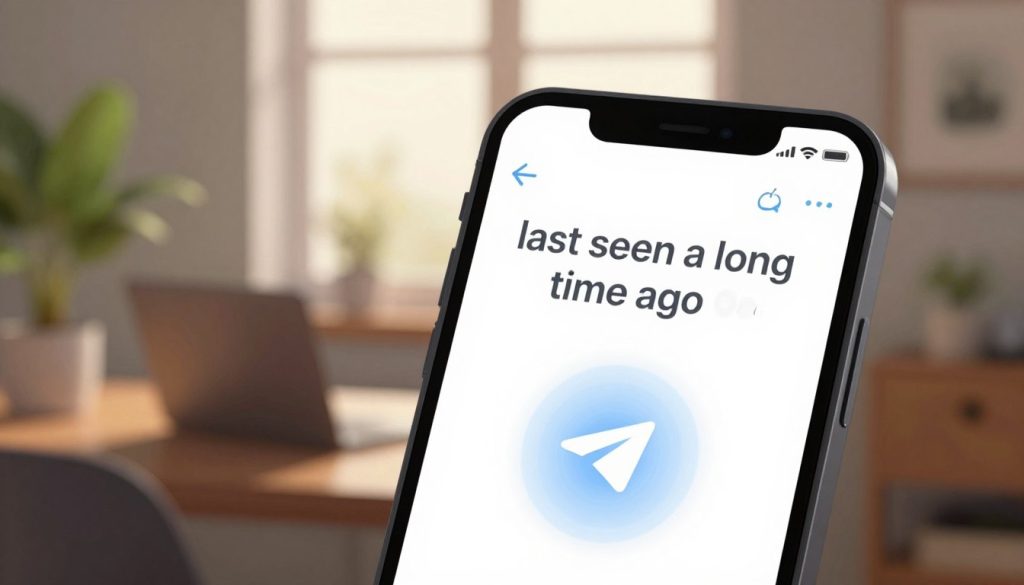
Telegram显示很久没上线什么意思?
Telegram显示“很久没上线”通常意味着该用户已超过一个月未登录该平台。这可能是因为用户不常使用该账号、卸载了应用程序,或因隐…

Telegram如何翻译内容?
Telegram翻译内容主要通过内置的翻译功能实现,特别是Premium用户可享受更流畅的操作。只需在设置中启用“显示翻译按钮”,…

一个邮箱可以绑定多少个Telegram?
一个邮箱可以绑定多个Telegram账号,数量没有明确的官方上限。请注意,Telegram账号的核心是手机号,每个账号必须使用不同…

Telegram如何顶置聊天窗口?
在Telegram中顶置聊天窗口,手机用户只需长按聊天对话框(iOS用户向右滑动),然后选择“顶置”;而电脑用户则可以右键点击聊天…